High-End-Grafikkarte einbauen: Netzteil, Gehäuse, Kühlung
Aktualisiert am 17. November 2026 · 4 Min. Lesezeit
Prüfen Sie vor der Bestellung vier Punkte: das Netzteil (Leistung und passender Stecker), das Gehäuse (Länge, Dicke und Platz für den Stromstecker), den Steckplatz und den Luftstrom. Für die RTX 5090 nennt NVIDIA 575 W Kartenleistung, einen 16-Pin-Stecker vom Typ 12V-2x6 und ein empfohlenes Netzteil mit 1.000 W. Für alle Werte, die wir nicht angeben, ist das Datenblatt des Kartenherstellers die verlässliche Quelle.
Netzteil: Leistung#
Die empfohlene Netzteilleistung gilt für das gesamte System, nicht nur für die Karte. Die Kartenleistung gibt an, was die Karte allein aufnehmen kann.
| Karte | Kartenleistung | Stecker | Empfohlenes Netzteil |
|---|---|---|---|
| RTX 5090 | 575 W | 16-Pin (12V-2x6) | 1.000 W |
| RTX 4090 | 450 W | 16-Pin (12VHPWR) | Siehe Datenblatt des Kartenherstellers |
| RTX PRO 6000 | 600 W oder 300 W (Max-Q) | Siehe Datenblatt des Kartenherstellers | Siehe Datenblatt des Kartenherstellers |
| RX 7900 XTX | 355 W (Referenz) | Je nach Boardpartner unterschiedlich | Siehe Datenblatt des Kartenherstellers |
| Radeon AI PRO R9700 | 300 W | Siehe Datenblatt des Kartenherstellers | Siehe Datenblatt des Kartenherstellers |
| Radeon PRO W7900 | 295 W | Siehe Datenblatt des Kartenherstellers | Siehe Datenblatt des Kartenherstellers |
| Arc Pro B60 | 120–200 W, je nach Boardpartner | Je nach Boardpartner unterschiedlich | Siehe Datenblatt des Kartenherstellers |
| Arc Pro B50 | 70 W | Keiner, Versorgung über den Steckplatz | Nicht erforderlich |
Addieren Sie die Leistung von Karte, Prozessor und restlichem System und planen Sie Reserve ein. High-End-Karten erzeugen kurze Lastspitzen über ihrem Nennwert; Netzteile nach den Standards ATX 3.0 und 3.1 sind dafür ausgelegt.
Der 16-Pin-Stecker#
Die RTX 4090 nutzt den 16-Pin-Stecker 12VHPWR, die RTX 5090 den überarbeiteten 12V-2x6. Bei der Überarbeitung wurden die Sense-Pins gekürzt, sodass die Karte nur bei vollständig eingestecktem Stecker die volle Leistung abruft. Die Stecker passen jeweils in die Buchse des anderen Typs.
- Stecken Sie den Stecker vollständig ein, ohne Spalt zwischen Stecker und Buchse.
- Vermeiden Sie enge Biegungen direkt am Stecker. Kabelhersteller empfehlen in der Regel, die ersten Zentimeter gerade zu führen.
- Verwenden Sie das native Kabel Ihres Netzteils oder den Adapter, der der Grafikkarte beiliegt.
- Tauschen Sie modulare Kabel nie zwischen Netzteilen verschiedener Hersteller oder Modelle. Die Pinbelegung auf der Netzteilseite ist unterschiedlich.
- Ersetzen Sie Kabel und Stecker, die Verfärbungen oder Hitzeschäden aufweisen.
Gehäuse: drei Maße prüfen#
- Länge. Vergleichen Sie die Länge der Grafikkarte mit der maximalen Grafikkartenlänge Ihres Gehäuses. Frontlüfter und Radiatoren verringern den verfügbaren Platz.
- Dicke. High-End-Karten belegen mehrere Slots und können den Slot darunter blockieren.
- Höhe und seitlicher Abstand. Planen Sie über der Karte Platz für den Stromstecker und das gerade Kabelstück bis zum Seitenteil ein.
Karten von Boardpartnern sind oft länger und dicker als das Referenzdesign. Entnehmen Sie die Maße daher dem Datenblatt des genauen Modells. Eine Stütze verhindert, dass eine schwere Karte mit der Zeit im Slot durchhängt.
Slot und Mainboard#
PCIe ist abwärtskompatibel: Eine PCIe-5.0-Karte läuft in einem PCIe-4.0-Slot, die Verbindung dann mit der niedrigeren Geschwindigkeit. Die Arc Pro B60 und B50 nutzen x8-Schnittstellen. Dual-GPU-Boards mit B60 brauchen einen Slot, der x8/x8-Bifurcation unterstützt. Prüfen Sie bei zwei Karten im Mainboard-Handbuch, wie die Lanes aufgeteilt werden und ob die Slots weit genug auseinanderliegen.
Kühlung und Luftstrom#
Open-Air-Kühler geben die Wärme ins Gehäuse ab. Das Gehäuse braucht daher kühle Zuluft vorne oder unten und warme Abluft hinten oder oben. Radialkühler (Blower), etwa bei der RTX PRO 6000 Max-Q Edition, blasen die Wärme hinten aus dem Gehäuse und lassen sich deshalb gut stapeln. Lassen Sie Abstand zwischen den Karten: Eine Karte, die direkt an den Lüftern einer anderen sitzt, wird heiß.
Zwei oder mehr Grafikkarten betreiben#
Die Leistung summiert sich schnell. Ein typischer US-Haushaltsstromkreis hat 15 A bei 120 V, also etwa 1.800 W, und Dauerlasten werden üblicherweise auf rund 80 % davon begrenzt. Eine Workstation mit zwei 600-W-Karten kommt dem nahe. Prüfen Sie den Stromkreis oder fragen Sie einen Elektriker, bevor Sie den Rechner aufbauen. Europäische Stromkreise mit 230 V sind in der Regel höher belastbar.
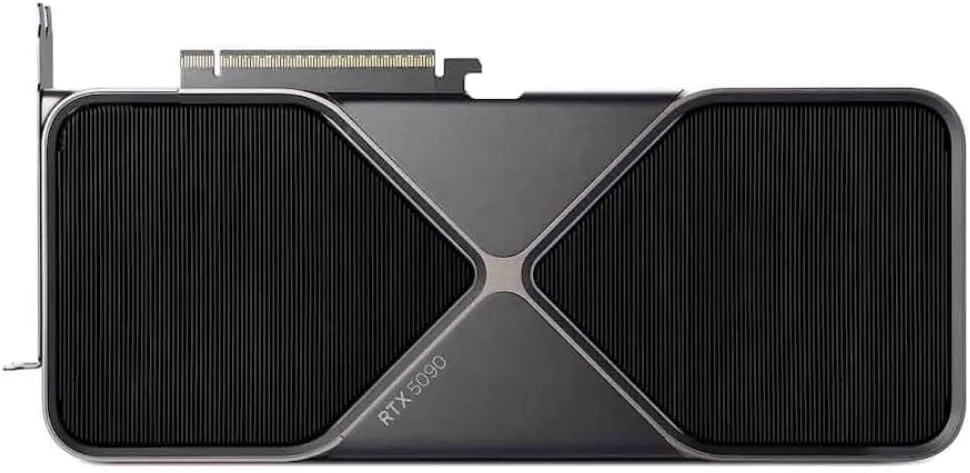
NVIDIA
NVIDIA GeForce RTX 5090
- 32 GB
- NVIDIA Blackwell (GB202)
Schafft bis zu 30–34B bei 4 Bit
Mit 32 GB laufen Modelle der 30B-Klasse in 4 Bit problemlos, ein 70B-Modell passt aber nicht auf eine Karte. Für 70B sollten Sie zwei Karten oder ein System mit großem gemeinsamem Arbeitsspeicher einplanen.
1.999 €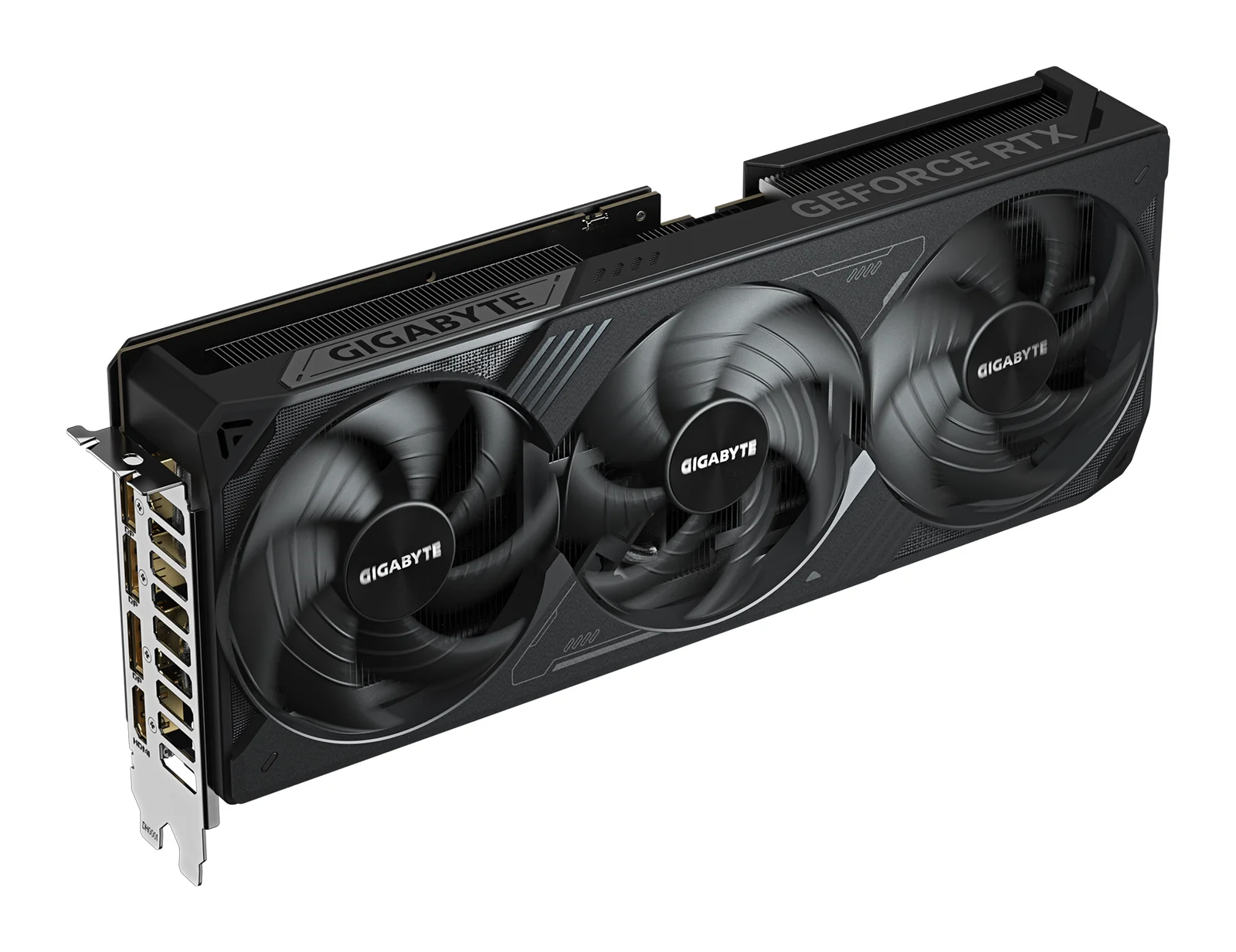
GIGABYTE
GIGABYTE GeForce RTX 5080 WINDFORCE OC SFF 16G
- 16 GB
- NVIDIA GeForce RTX 5080 (Blackwell)
Schafft bis zu 13–14B bei 4 Bit
Sie hat dieselben 16 GB wie die RTX 5070 Ti und passt daher nicht für größere KI-Modelle; sie führt sie nur schneller aus. Wer mehr Speicher auf einer Karte braucht, sollte sich die RTX 5090 oder eine Karte mit 24 bis 32 GB ansehen.
1.079 €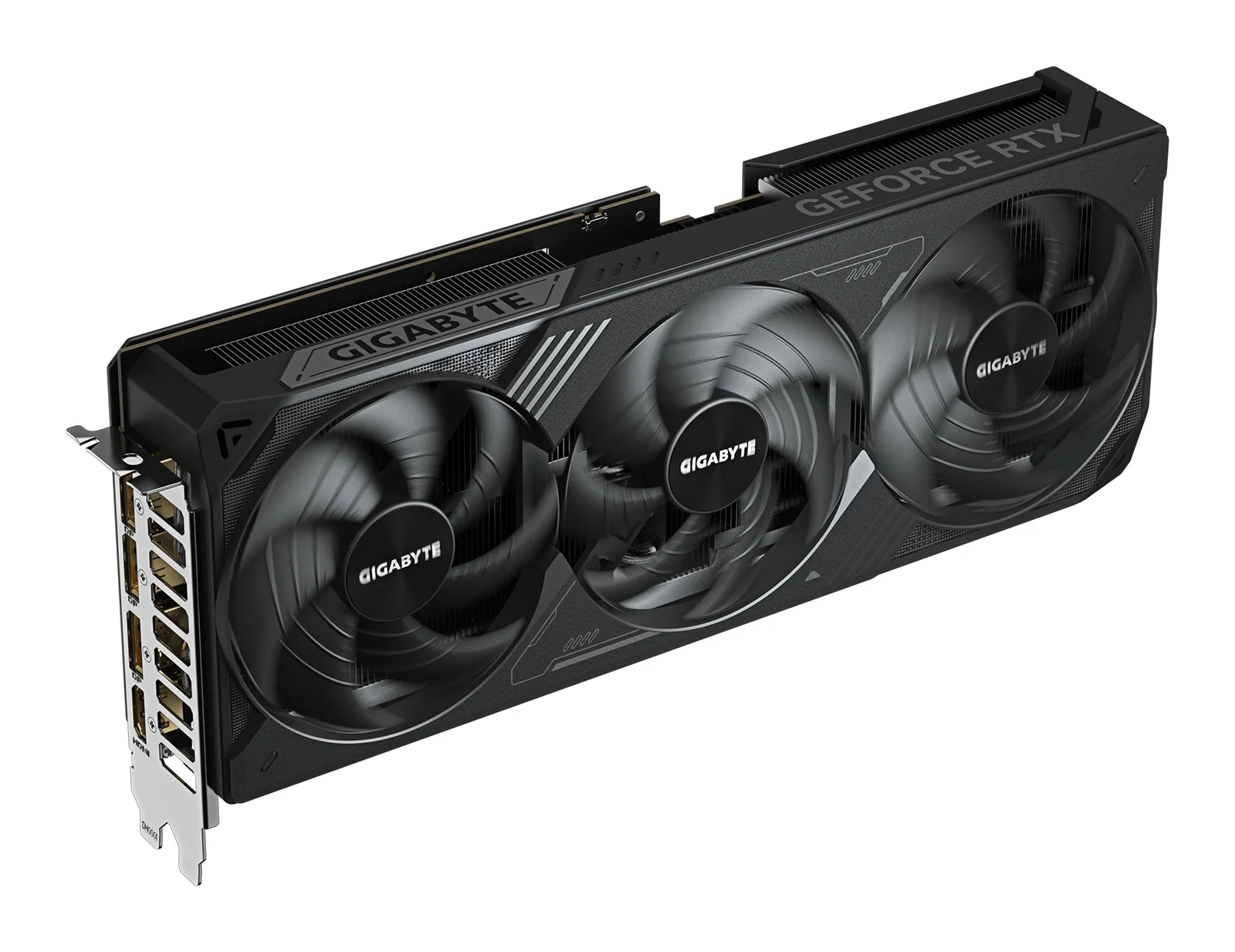
GIGABYTE
GIGABYTE GeForce RTX 5070 Ti WINDFORCE OC SFF 16G
- 16 GB
- NVIDIA GeForce RTX 5070 Ti (Blackwell)
Schafft bis zu 13–14B bei 4 Bit
Sie benötigt ein 16-Pin-Stromkabel oder den mitgelieferten Adapter, der zwei 8-Pin-PCIe-Kabel aufnimmt. GIGABYTE empfiehlt ein 750-W-Netzteil.
849 €Wann eine kleinere Karte oder ein Mini-PC der einfachere Weg ist#
In einem SFF-Gehäuse bezieht die Low-Profile-Karte Arc Pro B50 ihre 70 W aus dem Slot und braucht kein Stromkabel. Wenn Sie lieber gar keinen Tower planen möchten, führt ein Rechner mit gemeinsamem Arbeitsspeicher (Unified Memory) 70B-Modelle aus, ganz ohne Fragen zu Netzteil oder Gehäuse; siehe Mini-PCs mit Ryzen AI Max+ 395 im Vergleich. Beachten Sie, dass der PCIe-Slot des MS-S1 Max Low-Profile-Karten mit x4-Anbindung aufnimmt, keine Grafikkarte in voller Baugröße.
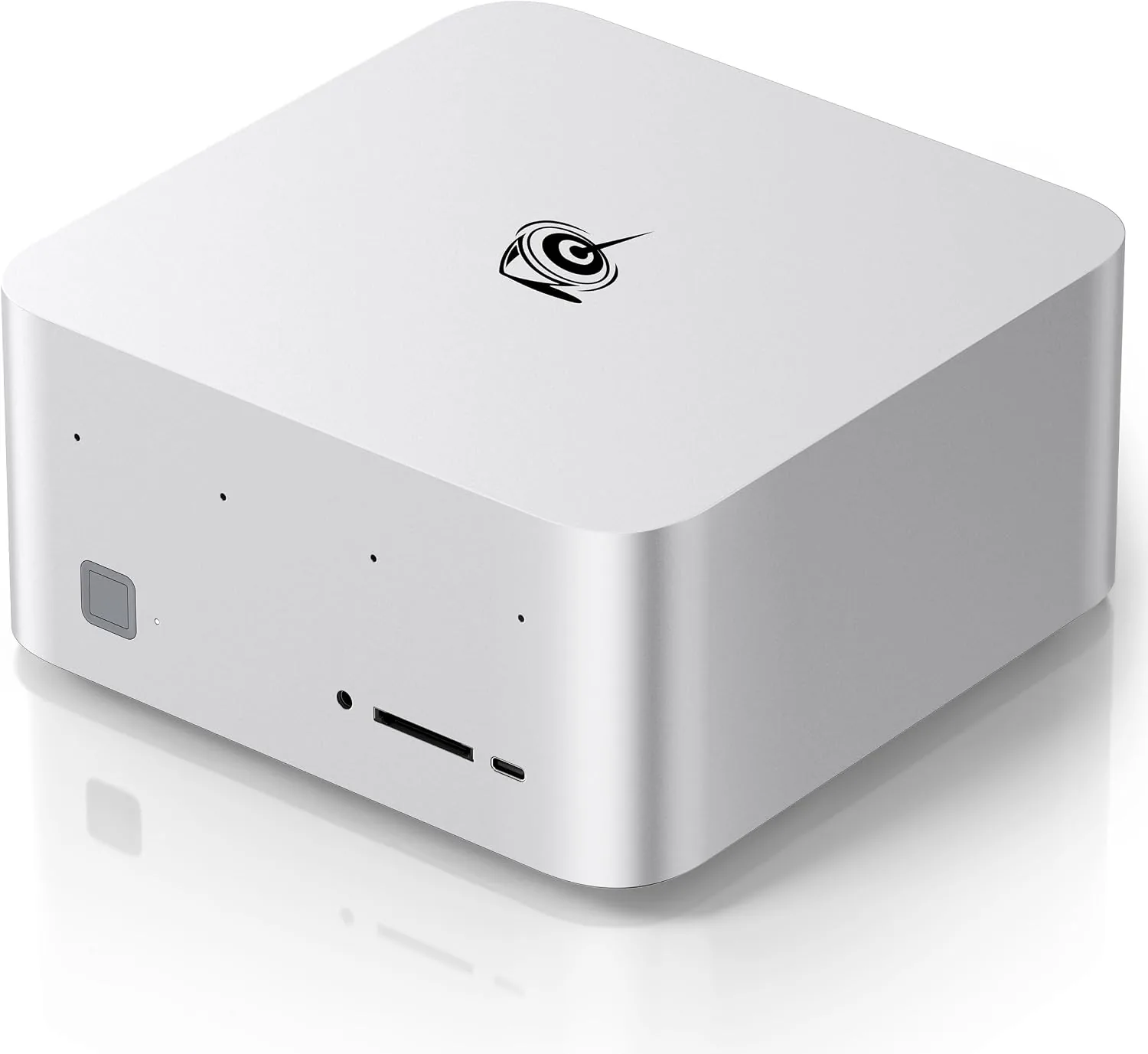
Beelink
Beelink GTR9 Pro
- 128 GB Unified
- AMD Ryzen AI Max+ 395
Schafft bis zu 120B+ bei 4 Bit
Unter Windows lassen sich der GPU bis zu 96 GB der 128 GB zuweisen. Prüfen Sie vor dem Kauf, ob das Modell, das Sie nutzen möchten, in diesen Speicher passt.
4.349 €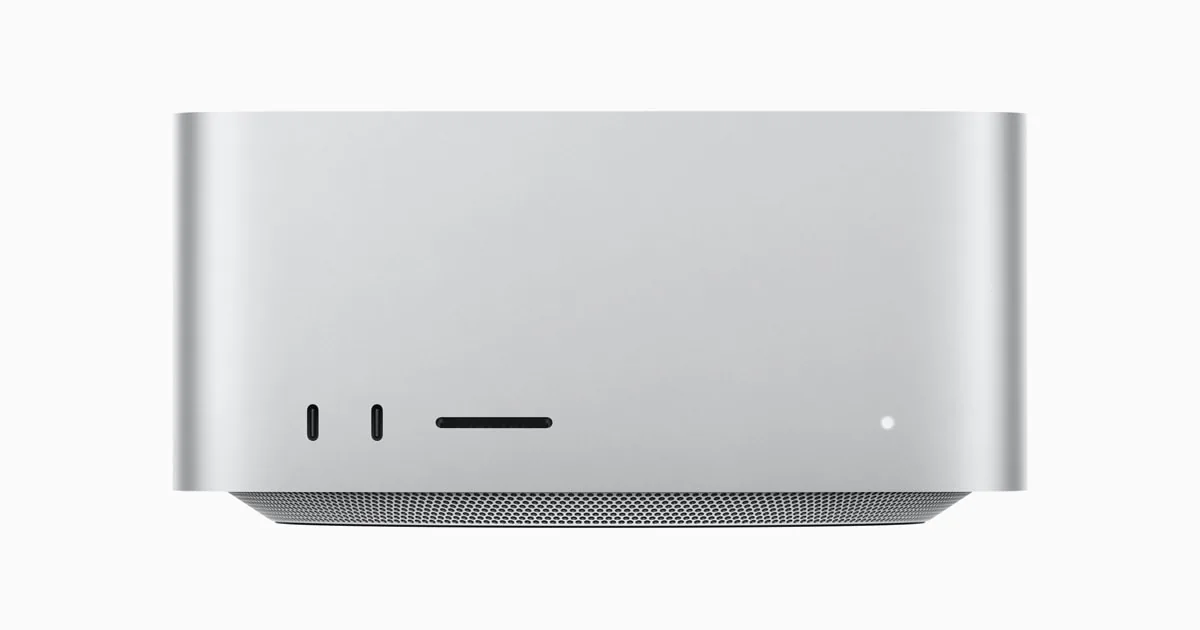
Apple
Apple Mac Studio (M3 Ultra)
- 96 GB Unified
- 60 Kerne; optional 80 Kerne
Schafft bis zu 70B bei 4 Bit
macOS reserviert einen Teil des gemeinsamen Arbeitsspeichers für das System, die GPU kann also den Großteil nutzen, aber nicht alles. Wählen Sie die Konfiguration mit etwas Reserve über der Modellgröße.
3.999 €Häufige Fragen
Reicht ein 850-W-Netzteil für eine RTX 5090?
NVIDIA empfiehlt für die RTX 5090 ein 1.000-W-Netzteil. Ein schwächeres Netzteil entspricht nicht der Herstellerempfehlung, und die Karte allein kann 575 W aufnehmen.
Kann ich einen Adapter statt eines nativen 16-Pin-Kabels verwenden?
Verwenden Sie den Adapter, der der Karte beiliegt, oder ein natives Kabel Ihres Netzteils. Stecken Sie den Stecker vollständig ein und führen Sie das Kabel in Steckernähe gerade.
Woran erkenne ich, ob die Karte in mein Gehäuse passt?
Vergleichen Sie Länge, Dicke und Höhe des konkreten Modells laut Datenblatt mit den Maximalmaßen Ihres Gehäuses und lassen Sie über der Karte Platz für den Stromstecker.
Brauche ich für eine 300-W-Karte ein neues Netzteil?
Nicht immer. Gleichen Sie die Netzteilempfehlung des Kartenherstellers und die benötigten Anschlüsse mit Ihrem vorhandenen Netzteil ab.
Passende Produkte: Grafikkarten · Grafikkarten für 4K-Gaming
Passende Ratgeber
Grafikkarten · 5 Min. Lesezeit
GPU für lokale KI wählen: RTX 5090, R9700, B60
GPU für lokale KI nach Speicher, Software und Bandbreite wählen: RTX 5090, Radeon AI PRO R9700, Arc Pro B60 sowie Workstation-Karten mit 48 und 96 GB.
Ratgeber lesen →Lokale KI · 5 Min. Lesezeit
Mac, NVIDIA oder Ryzen AI Max+ für lokale KI
Mac, NVIDIA oder Ryzen AI Max+: CUDA bei NVIDIA, gemeinsamer Arbeitsspeicher beim Mac oder 128 GB im Mini-PC. Speicher, Software und Kompromisse.
Ratgeber lesen →